아이폰 저장공간 부족 해결법 (직접 해보고 효과 본 방법 5가지)
아이폰 저장공간 부족… 왜 맨날 뜨지?
아이폰 쓰다 보면 “iPhone 저장공간이 거의 가득 찼습니다”
이 알림 때문에 멘붕 올 때 있지?
나도 이거 때문에 사진 못 찍고 난리였는데,
결국 방법이 몇 개 딱 정해져 있더라.
오늘 내가 해본 것 중 진짜 효과 있었던 것들만 정리해줄게!
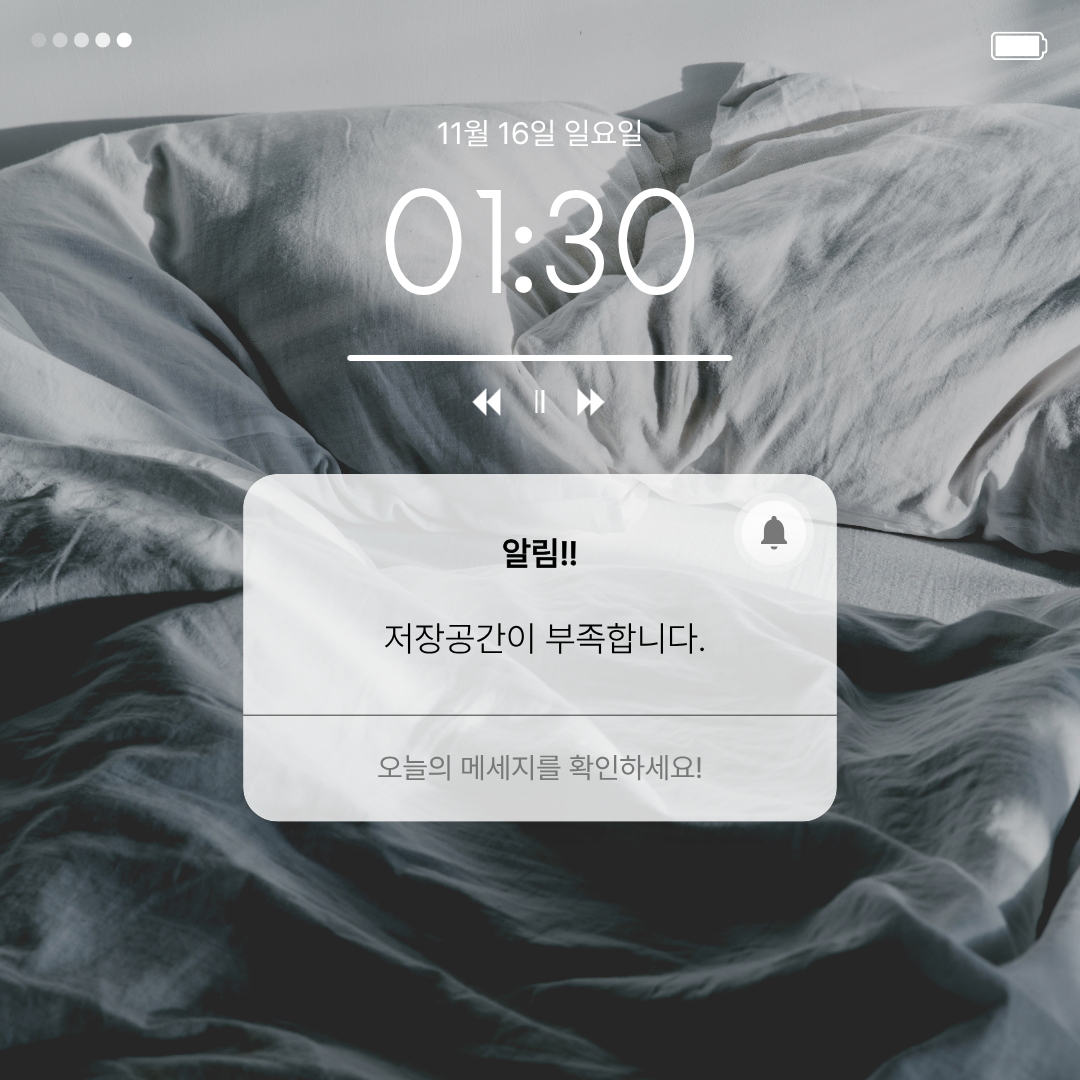
아이폰을 사용하다 보면 한 번쯤은
👉 “저장공간이 부족합니다”라는 알림을 보게 됩니다.
저도 최근에 사진을 찍으려다가 이 알림 때문에 촬영이 안 되는 상황을 겪었고,
앱 설치도 막히면서 꽤 불편함을 느꼈습니다.
그래서 단순히 검색해서 나오는 방법이 아니라
👉 직접 하나씩 테스트하면서 실제로 용량이 얼마나 줄어드는지 확인해봤습니다.
이 글에서는
✔ 실제로 효과 있었던 방법
✔ 얼마나 줄었는지
✔ 어떤 사람에게 추천하는지
까지 정리했습니다.
결론 (시간 없으면 이것만 보세요)
👉 가장 효과가 컸던 방법 TOP 3
- iCloud 사진 최적화 → 10GB 이상 확보 가능
- 사용하지 않는 앱 정리 → 2~5GB 확보
- 카카오톡 및 메시지 첨부파일 삭제 → 1~5GB 확보
👉 핵심은 “사진 + 앱 + 메시지”입니다.
1. iCloud 사진 최적화 (효과 ★★★★★)
제가 가장 큰 효과를 본 방법입니다.
✔ 실제 결과
- 정리 전: 58GB 사용
- 정리 후: 46GB 사용
👉 약 12GB 확보
✔ 설정 방법
설정 → 사진 → “iPhone 저장 공간 최적화” ON
이 기능은
원본 사진은 iCloud에 저장하고
아이폰에는 용량이 작은 버전만 남기는 방식입니다.
✔ 장점
- 화질 손실 거의 없음
- 자동 관리
- 공간 확보 효과 큼
✔ 단점
- iCloud 용량 필요 (무료 5GB 제한 있음)
👉 추천 대상
- 사진/영상 많은 사용자
2. 사용하지 않는 앱 자동 정리 (효과 ★★★★☆)
생각보다 설치만 해놓고 안 쓰는 앱이 많습니다.
✔ 설정 방법
설정 → App Store → “사용하지 않는 앱 오프로드”
이 기능은
앱은 삭제하지만 데이터는 유지해줍니다.
✔ 실제 체감
- 약 3GB 확보
✔ 장점
- 필요할 때 다시 설치 가능
- 자동 관리
✔ 단점
- 앱 다시 실행 시 다운로드 필요
👉 추천 대상
- 앱 많이 설치하는 사용자
3. 카카오톡 & 메시지 첨부파일 정리 (효과 ★★★★☆)
이 부분은 의외로 용량을 많이 차지합니다.
✔ 이유
- 사진, 영상 자동 저장
- 오래된 파일 계속 누적
✔ 해결 방법
설정 → 메시지 → 보관 기간 → 30일 설정
카카오톡에서는
👉 “저장공간 관리” 기능으로 정리 가능
✔ 실제 체감
- 2~4GB 감소
✔ 팁
- 동영상 파일 먼저 삭제하면 효과 큼
4. 브라우저 및 앱 캐시 삭제 (효과 ★★★☆☆)
✔ 방법
설정 → Safari → 방문 기록 및 데이터 삭제
✔ 설명
웹사이트 이용 시 캐시 데이터가 쌓입니다.
✔ 효과
- 500MB ~ 1GB 확보
✔ 장점
- 빠르게 정리 가능
✔ 단점
- 로그인 정보 일부 초기화
5. 사진/영상 직접 정리 (효과 ★★★★★)
가장 단순하지만 가장 확실한 방법입니다.
✔ 핵심 포인트
- 영상 파일이 용량을 많이 차지
- 오래된 사진은 과감히 삭제
✔ 실제 팁
- “중복 사진” 먼저 삭제
- “스크린샷” 정리
✔ 체감 효과
- 5GB 이상 확보 가능
전체 정리 결과
항목정리 전정리 후
| 총 용량 | 64GB | 64GB |
| 사용 용량 | 58GB | 39GB |
👉 총 19GB 확보
추천 실행 순서
- iCloud 사진 최적화
- 앱 정리
- 메시지/카톡 정리
- 캐시 삭제
- 사진 직접 정리
👉 위 순서대로 하면 효율 가장 좋습니다.
한줄 요약
👉 “사진 + 앱 + 메시지 정리만 해도 대부분 해결됩니다.”
FAQ
Q. 데이터 날아가나요?
👉 iCloud 사용 시 안전합니다.
Q. 무료로 가능한가요?
👉 대부분 가능하며, iCloud만 선택사항입니다.
Q. 가장 빠른 방법은?
👉 사진 정리 + 앱 정리입니다.
댓글